Cette balise permet de mettre le texte en commentaire.
Une ligne de texte. <!-- Ceci est un commentaire. --> Une nouvelle ligne de texte.
Une ligne de texte. Une nouvelle ligne de texte.
Cette commande prologue identifie la version HTML utilisée dans le document. Elle doit se trouver sur la première ligne du document HTML.
1. Un document écrit pour utiliser le HTML 3.2.
<!DOCTYPE HTML PUBLIC "-//W3C//DTD HTML 3.2//EN">
ou
<!DOCTYPE HTML PUBLIC "-//IETF//DTD HTML//EN//3.2">
2. Un document écrit pour utiliser le HTML 1.0.
<!DOCTYPE HTML PUBLIC "-//IETF//DTD HTML Level 1//EN">
Un lien hypertexte débute à une position précise et se termine à une autre position à l’intérieur du même document (lien interne) ou dans un autre document (lien externe). Un lien hypertexte peut également faire référence sur un autre protocole (e.g. une adresse de courrier électronique ou sur un fichier). Un des attributs NAME= (lien interne) ou HREF= (lien externe) est obligatoire mais jamais les deux en même temps.
HREF=URL
Spécifie un lien externe ou interne (avec un # au début) URL.
NAME=nom
Nom identificateur du lien pour manipulation dans les scripts.
TARGET=cible
Il est possible d'associer un nom pour chaque fenêtre de la commande CADRE (FRAME).
Ceci permet de définir un cadre comme cible d'un lien hypertexte.
URN=nom
Spécifie le nom de la ressource uniforme pour un document cible (Uniform Resource Name).
CLASS=nom
Spécifie le nom de la classe donnée à la feuille de style.
ID=nom
Associe un nom à une cible dans un lien hypertexte ou à un élément particulier dans une feuille de style associée.
STYLE=nom
Spécifie une feuille de style intraligne.
Extensions Microsoft Explorer:
ACCESSKEY=nom
Spécifie une touche de raccourci.
LANGUAGE=nom
Spécifie le langage du script.
METHODS=nom
Spécifie des informations sur les fonctions que l’usager peut faire sur un objet.
Événements:
onclick, ondblclick, onkeydown, onkeypress, onkeyup, onmousedown, onmouseout, onmouseover, onmouseup
Extensions Microsoft Explorer:
onafterupdate, onbeforeupdate, onblur, onfocus, onhelp, onmousemove
1. Lien interne dans le bas d’une page
<A HREF="#bas de page">Lien à un signet (lien interne)</A>
… <!— Contenu de la page à
<A NAME="bas de page">bas de la page</A>
2. Lien externe sur page HTML sur le Web
<A HREF="http://www.visic.com/index.html">Page d’accueil de Visicom Média</A>
3. Lien interne dans une page HTML externe sur le Web
<A HREF="http://www.visic.com/index.html#quoideneuf"> Page d’accueil de Visicom Média: quoi de neuf?</A>
4. Lien sur une adresse électronique avec un sujet
<A HREF="mailto:visicom@visic.com?subject=demande de support">Demande de support à Visicom Média</A>
5. Lien sur un fichier .exe à télécharger
<A HREF="http://www.visic.com/webexpert/w250.exe">Télécharger WebExpert 2.50 maintenant!</A>
Cette commande est habituellement utilisée pour spécifier l'auteur du document.
CLASS=nom
Spécifie le nom de la classe donnée à la feuille de style.
ID=nom
Associe un nom à une cible dans un lien hypertexte ou à un élément particulier dans une feuille de style associée.
STYLE=nom
Spécifie une feuille de style intraligne.
Extensions Microsoft Explorer:
ALIGN=CENTER | LEFT | RIGHT
Permet de justifier à droite, à gauche ou au centre de la page.
Extensions Microsoft Explorer:
onclick , ondblclick , onhelp, onmousedown, onmousemove, onmouseout, onmouseover, onmouseup
<HTML>
<HEAD>
<TITLE></TITLE>
</HEAD>
<BODY>
<ADDRESS>Visicom Média, Brossard, QC</ADDRESS>
</BODY>
</HTML>
résultat:
Visicom Média, Brossard, QC
Le JAVA est un langage de programmation orienté objet, semblable au C++. Il a été construit pour avoir une interaction directe et sécuritaire entre le serveur et l'utilisateur. Les développeurs JAVA peuvent écrire des mini-applications que l'on nomme JAVA APPLETS. Une application JAVA peut être téléchargée de n'importe quel serveur et peut rouler sur toutes les plates-formes.
CODEBASE=URL
Cet attribut est optionnel. Il spécifie l'URL qui contient l'application JAVA. Si cet attribut n'est pas défini, l'URL du document sera utilisée.
CODE=fichierSource
Cet attribut obligatoire donne le nom du fichier qui contient l'application à compiler. Ce fichier doit avoir une adresse relative. Elle ne peut être absolue.
ALT=texte
Cet attribut est optionnel. Il spécifie le message qui devrait être affiché si le navigateur utilisé ne peut pas jouer l'application JAVA.
NAME=nom
Cet attribut est optionnel. Il spécifie le nom de l'application et permet la communication avec d'autres applications qui sont sur une même page.
WIDTH=nombre
Cet attribut obligatoire donne la largeur initiale en pixel de la surface où l'application sera affichée.
HEIGHT=nombre
Cet attribut obligatoire donne la longueur initiale en pixel de la surface où l'application sera affichée.
ALIGN=LEFT|CENTER|RIGHT|TOP|MIDDLE|BOTTOM|TEXTTOP|ABSMIDDLE|BASELINE|ABSBOTTOM
Cet attribut obligatoire spécifie l'alignement de l'application. Par défaut l’alignement est à gauche.
VSPACE=nombre
Cet attribut est optionnel. Il détermine l'espace en pixel en haut et en bas de l'application..
HSPACE=nombre
Cet attribut est optionnel. Il détermine l'espace en pixel à gauche et à droite de l'application.
Extensions Netscape:
MAYSCRIPT
Utilisez cet attribut pour permettre à un applet Java d’accèder à un JavaScript sur une page.
Extensions Microsoft Explorer:
DOWNLOAD=nombre
Spécifie l’ordre de l’image.
Extensions Microsoft Explorer:
onafterupdate, onbeforeupdate, onhelp, onkeydown
<APPLET CODE="messagerA.class" WIDTH=800 HEIGHT=50>
<PARAM NAME="demicron" VALUE="www.demicron.se">
<PARAM NAME="reg" VALUE="A00008">
<PARAM NAME="sleeptime" VALUE="3000">
<PARAM NAME="item0" VALUE="Ceci est un exemple de l'applet Messager(A)">
<PARAM NAME="item1" VALUE="Le texte apparait graduellement ">
<PARAM NAME="item2" VALUE="Vous pouvez choisir la taille et le type de police">
<PARAM NAME="item3" VALUE="Ainsi que les couleurs">
<PARAM NAME="url0" VALUE="http://www.visic.com">
<PARAM NAME="url1" VALUE="http://www.visic.com">
<PARAM NAME="url2" VALUE="http://www.visic.com">
<PARAM NAME="url3" VALUE="http://www.visic.com">
<PARAM NAME="target" VALUE="_top">
<PARAM NAME="font" VALUE="http://www.visic.com">
<PARAM NAME="fontsize" VALUE="32">
<PARAM NAME="foreground" VALUE="000000">
<PARAM NAME="background" VALUE="ffffff">
<PARAM NAME="lightupcolor" VALUE="0000ff">
<PARAM NAME="delay" VALUE="20">
<PARAM NAME="bold" VALUE="no">
<PARAM NAME="italic" VALUE="no">
</APPLET>
Cette commande spécifie une forme géométrique et ses actions dans une image en coordonnées.
COORDS=coordonnées
Coordonnées de la forme géométrique.
HREF=URL
Destination URL de la forme géométrique définie.
NAME=nom
Nom identification de la forme géométrique pour manipulation dans des scripts.
NOHREF
Spécifie que la région définie n’a aucune action.
SHAPE=CIRC | CIRCLE | POLY | POLYGON | RECT | RECTANGLE
Forme géometrique de la zone définie.
TARGET=cible
Spécifie le cadre destination. Ceci permet de définir un cadre spécifique comme page de résultat.
CLASS=nom
Spécifie le nom de la classe donnée à la feuille de style.
ID=nom
Associe un nom à une cible dans un lien hypertexte ou à un élément particulier dans une feuille de style associée.
STYLE=nom
Spécifie une feuille de style intraligne.
Événements:
onclick, ondblclick, onmouseout, onmouseover
Extensions Microsoft Explorer:
onhelp, onmousedown, onmousemove, onmouseup
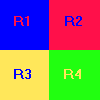
<MAP NAME="unNom">
<AREA SHAPE="RECT" COORDS="0,0,53,59" HREF="ae.html">
<AREA SHAPE="RECT" COORDS="53,0,120,59" HREF="fl.html">
<AREA SHAPE="RECT" COORDS="0,59,53,101" HREF="ms.html">
<AREA SHAPE="RECT" COORDS="53,59,120,101" HREF="tx.html">
</MAP>
<IMG SRC="uneImage" USEMAP="#unNom">
Résultat:
Cette commande spécifie le texte qui sera affiché en gras.
CLASS=nom
Spécifie le nom de la classe donnée à la feuille de style.
ID=nom
Associe un nom à une cible dans un lien hypertexte ou à un élément particulier dans une feuille de style associée.
STYLE=nom
Spécifie une feuille de style intraligne.
Événements:
Extensions Microsoft Explorer:
onclick, ondblclick, onhelp, onmousedown, onmousemove, onmouseout, onmouseover, onmouseup
Le texte est affiché en <B>gras</B>.
Résultat:
Le texte est affiché en gras.
Cette commande est utilisée dans la section de tête (HEAD) du document. La commande BASE permet à l'adresse URL du document courant d'être enregistrée. De manière hors contexte, les fichiers de ce document sont cherchés à l'adresse: base adresse relative. La commande BASE peut avoir l'attribut HREF qui identifie l'URL.
HREF=URL
Spécifie un lien URL identificateur.
TARGET=cible
Avec les cadres (Frame), il est possible de définir une fenêtre comme cible de tous les liens d'un document. Pour ce faire, il faut ajouter l'attribut TARGET à la commande BASE.
<HEAD>
<TITLE>Document 1</TITLE>
<BASE HREF="http://www.visic.com">
</HEAD>
<BODY>
</BODY>
</HTML>
Il y a référence des adresses relatives ou des fichiers à l'adresse URL http://www.visic.com
Cette commande est utilisée dans la section du corps (BODY) ou la tête (HEAD) du document. La commande BASEFONT permet de redéfinir les propriétés du texte de base du document. Avec l'attribut SIZE, l'usager peut déterminer la dimension du texte. La valeur par défaut est 3.
SIZE=nombre
Permet de modifier la taille du lettrage. La valeur par défaut est de 3.
CLASS=nom
Spécifie le nom de la classe donnée à la feuille de style.
ID=nom
Associe un nom à une cible dans un lien hypertexte ou à un élément particulier dans une feuille de style associée.
STYLE=nom
Spécifie une feuille de style intraligne.
Extensions Microsoft Explorer:
COLOR=couleur
Permet de définir la couleur du lettrage global du document. Les valeurs acceptées sont les noms des couleurs prédéfinis ou le code hexadécimal de la couleur désirée.
FACE=police(s)
Permet de changer la police de caractère. Les polices acceptées sont: ARIAL, COURIER, etc.
<HTML>
<HEAD></HEAD>
<BODY>
Le basefont n’est pas effecif.
<BASEFONT SIZE="7" COLOR="#FF0000" FACE="Times New Roman","Arial">
Le basefont est effecif.
</BODY>
</HTML>
Résultat:
Le basefont n’est pas effectif.
La commande BGSOUND permet de faire jouer un fichier sonore de type .wav, .au ou .mid au moment ou le document est ouvert.
SRC=URL
Spécifie le URL d’un fichier de son.
LOOP=n
Nombre de répétition du fichier sonore. Une valeur de –1 spécifie une répétition infinie. Par défaut à 1.
<HTML>
<HEAD></HEAD>
<BODY>
<BGSOUND SRC="musique1.mid" LOOP=-1>
…
<BODY>
</HTML>
Résultat:
Dans cet exemple, le fichier sonore est un fichier de musique de type Midi. Le fichier commencera à jouer dès que le document HTML est ouvert et le fichier jouera continuellement.
Cette commande spécifie le texte qui sera affiché en gros.
CLASS=nom
Spécifie le nom de la classe donnée à la feuille de style.
ID=nom
Associe un nom à une cible dans un lien hypertexte ou à un élément particulier dans une feuille de style associée.
STYLE=nom
Spécifie une feuille de style intraligne.
Événements:
Extensions Microsoft Explorer:
onclick, ondblclick, onhelp, onmousedown, onmousemove, onmouseout, onmouseover, onmouseup
Ces mots sont affichés en <BIG>plus gros</BIG>que le reste du texte.
Résultat:
Ces mots sont affichés en plus gros que le reste du texte.
Cette commande fait clignoter le texte à l’écran.
CLASS=nom
Spécifie le nom de la classe donnée à la feuille de style.
ID=nom
Associe un nom à une cible dans un lien hypertexte ou à un élément particulier dans une feuille de style associée.
STYLE=nom
Spécifie une feuille de style intraligne.
Un exemple d'un mot qui <BLINK></BLINK>.
Habituellement utilisée pour l'affichage des blocs de citations afin de séparer le texte.
CLASS=nom
Spécifie le nom de la classe donnée à la feuille de style.
ID=nom
Associe un nom à une cible dans un lien hypertexte ou à un élément particulier dans une feuille de style associée.
STYLE=nom
Spécifie une feuille de style intraligne.
Événements:
Extensions Microsoft Explorer:
onclick, ondblclick, onhelp, onmousedown, onmousemove, onmouseout, onmouseover, onmouseup
Note: <BLOCKQUOTE>Ceci est un bloc de citations.</BLOCKQUOTE>
Résultat:
Note:
Ceci est un bloc de citations.
Cette commande définit les propriétés de votre document HTML. Avec cette commande, vous pouvez ajouter une image à l'arrière-plan, modifiez la couleur du fond, du texte et des liens de votre page Web.
ALINK=couleur
Définition de la couleur des liens actifs.
BACKGROUND=image
Spécifie l'image d'arrière-plan de format gif ou jpg.
BGCOLOR=couleur
Définition de la couleur d'arrière-plan.
LINK=couleur
Définition de la couleur du lien.
TEXT=couleur
Définition de la couleur du texte.
VLINK=couleur
Définition de la couleur des liens visités.
CLASS=nom
Spécifie le nom de la classe donnée à la feuille de style.
ID=nom
Associe un nom à une cible dans un lien hypertexte ou à un élément particulier dans une feuille de style associée.
STYLE=nom
Spécifie une feuille de style intraligne.
Extensions Microsoft Explorer:
ALIGN=LEFT | RIGHT | CENTER
Permet de justifier à droite, à gauche ou au centre de la page.
LEFTMARGIN=nombre
Permet de définir une marge de gauche pour le document. La valeur doit être en pixel.
TOPMARGIN=nombre
Permet de définir une marge supérieure pour le document. La valeur doit être en pixel.
BGPROPERTIES=FIXED
Permet à l'image du fond de rester fixe pendant que le document se déroule.
SCROLL=yes | no
L’option «no» désactive les barres de défilement du navigateur. L’option par défaut est «yes».
Événements:
onblur, onfocus, onload, onresize, onunload
Extensions Netscape
ondragdrop, onerror, onmove
Extensions Microsoft Explorer:
onafterupdate, onbeforeupdate, onclick, ondblclick, onhelp, onkeydown, onkeypress, onkeyup, onmousedown, onmousemove, onmouseout, onmouseover, onmouseup, onscroll
<HTML>
<HEAD></HEAD>
<BODY BACKGROUND="fond.gif" BGCOLOR="#FFFFFF" TEXT="#0000FF" LINK="#FF0000" VLINK="#FF8080"
ALINK="#FFFF00">
Ce texte est bleu et le lien est rouge.
<A HREF="page2.html">Lien vers une autre page HTML</A>
</BODY>
</HTML>
Résultat:
Ce texte est bleu et le lien est rouge.
Lien
vers une autre page HTML.
Cette commande permet de créer un bouton. On peut également y ajouter une inscription en inscrivant le texte désiré entre les deux balises BUTTON.
ACCESSKEY=nom
Donne un accélérateur à un élément.
DISABLED
Utilisé pour désactiver un élément.
Événements:
Onafterupdate, onbeforeupdate, onblur, onclick, ondblclick, onfocus, onhelp, onmousedown, onmousemove, onmouseout, onmouseover, onmouseup
<BUTTON>retour</BUTTON>
Résultat:
Cette commande insère un retour de chariot à une ligne.
CLEAR=ALL | LEFT | RIGHT
L'attribut CLEAR est utile pour aligner du texte à droite ou à gauche d'une image en créant un effet de flottement.
CLASS=nom
Spécifie le nom de la classe donnée à la feuille de style.
ID=nom
Associe un nom à une cible dans un lien hypertexte ou à un élément particulier dans une feuille de style associée.
STYLE=nom
Spécifie une feuille de style intraligne.
Une ligne de texte.<BR>Une nouvelle ligne de texte.
Résultat:
Une ligne de texte.
Une nouvelle ligne de texte.
Cette balise permet de donner un titre au tableau; elle est incluse entre les balises <TABLE></TABLE>.
ALIGN=TOP | BOTTOM
Permet d'avoir l'en-tête en haut ou en bas du tableau.
CLASS=nom
Spécifie le nom de la classe donnée à la feuille de style.
ID=nom
Associe un nom à une cible dans un lien hypertexte ou à un élément particulier dans une feuille de style associée.
STYLE=nom
Spécifie une feuille de style intraligne.
Extensions Microsoft Explorer:
ALIGN=LEFT, RIGHT ou CENTER
Permet d'avoir l'en-tête à gauche, à droite ou au centre du tableau.
Événements:
Extensions Microsoft Explorer:
onclick, ondblclick, onhelp, onmousedown, onmousemove, onmouseout, onmouseover, onmouseup
<TABLE BORDER=2 ALIGN=RIGHT>
<CAPTION ALIGN=BOTTOM>Tableau 2x3</CAPTION>
<TR>
<TD>A</TD>
<TD>B</TD>
<TD>C</TD>
</TR>
<TR>
<TD>D</TD>
<TD>E</TD>
<TD>F</TD>
</TR>
</TABLE>
Résultat:
| A | B | C |
| D | E | F |
Cette commande permet de centrer le texte.
CLASS=nom
Spécifie le nom de la classe donnée à la feuille de style.
ID=nom
Associe un nom à une cible dans un lien hypertexte ou à un élément particulier dans une feuille de style associée.
STYLE=nom
Spécifie une feuille de style intraligne.
Événements:
Extensions Microsoft Explorer:
onclick, ondblclick, onhelp, onmousedown, onmousemove, onmouseout, onmouseover, onmouseup
Texte1
<CENTER>Texte2</CENTER>
Texte3
Résultat:
Texte1
Texte2
Texte3
Cette commande est utilisée pour l'affichage de citations dans un texte.
CLASS=nom
Spécifie le nom de la classe donnée à la feuille de style.
ID=nom
Associe un nom à une cible dans un lien hypertexte ou à un élément particulier dans une feuille de style associée.
STYLE=nom
Spécifie une feuille de style intraligne.
Événements:
Extensions Microsoft Explorer:
onclick, ondblclick, onhelp, onmousedown, onmousemove, onmouseout, onmouseover, onmouseup
La phrase suivante est <CITE>une citation.</CITE>
Résultat:
La phrase suivante est une citation.
Habituellement utilisée pour représenter un code de programmation.
CLASS=nom
Spécifie le nom de la classe donnée à la feuille de style.
ID=nom
Associe un nom à une cible dans un lien hypertexte ou à un élément particulier dans une feuille de style associée.
STYLE=nom
Spécifie une feuille de style intraligne.
Événements:
Extensions Microsoft Explorer:
onclick, ondblclick, onhelp, onmousedown, onmousemove, onmouseout, onmouseover, onmouseup
Les mots suivants sont <CODE>écrits en code informatique.</CODE>
Résultat:
Les mots suivants sont écrits en code informatique.
Cette commande spécifie l'alignement du texte dans les colonnes d'un tableau.
CLASS=nom
Spécifie le nom de la classe donnée à la feuille de style.
ID=nom
Associe un nom à une cible dans un lien hypertexte ou à un élément particulier dans une feuille de style associée.
STYLE=nom
Spécifie une feuille de style intraligne.
ALIGN=CENTER | LEFT | RIGHT
Cet attribut spécifie l'alignement d'une colonne. La valeur par défaut est au centre.
SPAN=nom
Cet attribut sert à définir le nombre de colonnes qui seront affectées par l'attribut ALIGN.
VALIGN=BASELINE | BOTTOM | CENTER | TOP
Cet attribut définit l'alignement vertical du texte d'un groupe de colonnes.
WIDTH=nombre
Retourne la taille de l’élément en pixel.
Événements:
onclick, ondblclick, onhelp, onmousedown, onmousemove, onmouseout, onmouseover, onmouseup
<TABLE BORDER width=75%>
<COL ALIGN=LEFT>
<COL ALIGN=RIGHT>
<COLGROUP SPAN=2 ALIGN=CENTER VALIGN=TOP>
<TR>
<TD><B>Titre 1</B></TD>
<TD>Item 1</TD>
<TD>Item 2</TD>
<TD>Item 3</TD>
</TR>
<TR>
<TD><B>Titre 2</B></TD>
<TD>Item 4</TD>
<TD>Item 5</TD>
<TD>Item 6</TD>
</TR>
</TABLE>
Résultat:
| Titre 1 | Item 1 | Item 2 | Item 3 |
| Titre 2 | Item 4 | Item 5 | Item 6 |
Cette commande sert à grouper des colonnes d'un tableau afin de spécifier leur alignement.
ALIGN=CENTER | LEFT | RIGHT
Cet attribut spécifie l'alignement d'un groupe de colonnes. La valeur par défaut est "center"
SPAN=nombre
Cet attribut sert à définir le nombre de colonnes qui seront affectées par l'attribut ALIGN.
VALIGN=BASELINE | BOTTOM | CENTER | TOP
Cet attribut définit l'alignement vertical du texte d'un groupe de colonnes.
WIDTH=nombre
Retourne la taille de l’élément en pixel.
CLASS=nom
Spécifie le nom de la classe donnée à la feuille de style.
ID=nom
Associe un nom à une cible dans un lien hypertexte ou à un élément particulier dans une feuille de style associée.
STYLE=nom
Spécifie une feuille de style intraligne.
<TABLE BORDER width=75%>
<COL ALIGN=LEFT>
<COL ALIGN=RIGHT>
<COLGROUP SPAN=2 ALIGN=CENTER VALIGN=TOP>
<TR>
<TD><B>Titre 1</B></TD>
<TD>Item 1</TD>
<TD>Item 2</TD>
<TD>Item 3</TD>
</TR>
<TR>
<TD><B>Titre 2</B></TD>
<TD>Item 4</TD>
<TD>Item 5</TD>
<TD>Item 6</TD>
</TR>
</TABLE>
Résultat:
| Titre 1 | Item 1 | Item 2 | Item 3 |
| Titre 2 | Item 4 | Item 5 | Item 6 |
Cette commande permet de mettre le texte situé entre les deux balises <COMMENT> et </COMMENT> en commentaire.
Une ligne de texte. <COMMENT> Ceci est un commentaire. </COMMENT><BR>
Une nouvelle ligne de texte.
Résultat:
Une ligne de texte.
Une nouvelle ligne de texte.
La commande DD permet de donner la définition d'un terme dans une liste de termes. DL représente une liste de définitions de termes, DT représente le terme et DD la définition du terme.
CLASS=nom
Spécifie le nom de la classe donnée à la feuille de style.
ID=nom
Associe un nom à une cible dans un lien hypertexte ou à un élément particulier dans une feuille de style associée.
STYLE=nom
Spécifie une feuille de style intraligne.
Extensions Microsoft Explorer:
ALIGN= CENTER | LEFT | RIGHT
Permet de justifier à droite, à gauche ou au centre de la page.
Événements:
Extensions Microsoft Explorer:
onclick, ondblclick, onhelp, onmousedown, onmousemove, onmouseout, onmouseover, onmouseup
<DL>
<DT>Terme1<DD>Définition de terme1...
<DT>Terme2<DD>Définition de terme2...
<DT>Terme3<DD>Définition de terme3...
</DL>
Résultat:
Habituellement utilisée pour représenter une définition.
CLASS=nom
Spécifie le nom de la classe donnée à la feuille de style.
ID=nom
Associe un nom à une cible dans un lien hypertexte ou à un élément particulier dans une feuille de style associée.
STYLE=nom
Spécifie une feuille de style intraligne.
Événements:
Extensions Microsoft Explorer:
onclick, ondblclick, onhelp, onmousedown, onmousemove, onmouseout, onmouseover, onmouseup
Cette phrase est <DFN>une définition.</DFN>
Résultat:
Cette phrase est une définition.
La commande DIR est utile pour donner une liste de répertoires.
CLASS=nom
Spécifie le nom de la classe donnée à la feuille de style.
ID=nom
Associe un nom à une cible dans un lien hypertexte ou à un élément particulier dans une feuille de style associée.
STYLE=nom
Spécifie une feuille de style intraligne.
Événements:
Extensions Microsoft Explorer:
onclick, ondblclick, onhelp, onmousedown, onmousemove, onmouseout, onmouseover, onmouseup
<DIR>
<LI>répertoire1
<LI>répertoire2
<LI>répertoire3
</DIR>
Résultat:
Différents suivant navigateur.
La commande division est utilisée pour diviser un document en différentes sections comme des chapitres, des extraits et des annexes.
ALIGN=CENTER | LEFT | RIGHT
Affiche l’élément au centre, à gauche ou à droite.
CLASS=nom
Spécifie le nom de la classe donnée à la feuille de style.
ID=nom
Associe un nom à une cible dans un lien hypertexte ou à un élément particulier dans une feuille de style associée.
STYLE=nom
Spécifie une feuille de style intraligne.
Extensions Microsoft Explorer:
DATAFLD=nom
Spécifie le nom de la colonne.
DATASRC=nom
Spécifie la source des données s’y rattachant.
DATAFORMATAS=nom
Spécifie le type de données à être délimité.
Événements:
Extensions Microsoft Explorer:
onafterupdate, onbeforeupdate, onblur, onclick, ondblclick, onfocus, onhelp, onkeydown, onkeypress, onkeyup, onmousedown, onmousemove, onmouseout, onmouseover, onmouseup
<DIV ALIGN=left>texte1</DIV>
<DIV ALIGN=center>texte2</DIV>
<DIV ALIGN=right>texte3</DIV>
Résultat:
La commande DL permet d'avoir une liste de termes et de définitions correspondantes. DL représente une liste de définitions de termes, DT représente le terme et DD la définition du terme.
COMPACT
Permet de réduire l'espace occupé par la liste.
CLASS=nom
Spécifie le nom de la classe donnée à la feuille de style.
ID=nom
Associe un nom à une cible dans un lien hypertexte ou à un élément particulier dans une feuille de style associée.
STYLE=nom
Spécifie une feuille de style intraligne.
Extensions Microsoft Explorer:
ALIGN=CENTER | LEFT | RIGHT
Permet de justifier à droite, à gauche ou au centre de la page.
Événements:
Extensions Microsoft Explorer:
onclick, ondblclick, onhelp, onmousedown, onmousemove, onmouseout, onmouseover, onmouseup
<DL>
<DT>Terme1<DD>Définition de terme1...
<DT>Terme2<DD>Définition de terme2...
<DT>Terme3<DD>Définition de terme3...
</DL>
Résultat:
La commande DT permet de définir un terme dans une liste de termes. DL représente une liste de définitions de termes, DT représente le terme et DD la définition du terme.
CLASS=nom
Spécifie le nom de la classe donnée à la feuille de style.
ID=nom
Associe un nom à une cible dans un lien hypertexte ou à un élément particulier dans une feuille de style associée.
STYLE=nom
Spécifie une feuille de style intraligne.
Extensions Microsoft Explorer:
ALIGN=CENTER | LEFT | RIGHT
Permet de justifier à droite, à gauche ou au centre de la page.
Événements:
Extensions Microsoft Explorer:
onclick, ondblclick, onhelp, onmousedown, onmousemove, onmouseout, onmouseover, onmouseup
<DL>
<DT>Terme1<DD>Définition de terme1...
<DT>Terme2<DD>Définition de terme2...
<DT>Terme3<DD>Définition de terme3...
</DL>
Résultat:
Cette commande spécifie le texte qui sera affiché de façon accentuée (semblable à l'italique).
CLASS=nom
Spécifie le nom de la classe donnée à la feuille de style.
ID=nom
Associe un nom à une cible dans un lien hypertexte ou à un élément particulier dans une feuille de style associée.
STYLE=nom
Spécifie une feuille de style intraligne.
Événements:
Extensions Microsoft Explorer:
onclick, ondblclick, onhelp, onmousedown, onmousemove, onmouseout, onmouseover, onmouseup
Les mots sont affichés de<EM>façon accentuée.</EM>
Résultat:
Les mots sont affichés de façon accentuée.
Cette commande permet d'insérer des applications directement dans un document HTML. Pour certaines applications (e.g. video, VRML), l'utilisateur aura besoin d'avoir sur son système le programme qui pourra faire jouer l'application (Plug-ins) en question. La commande EMBED est partiellement supportée par Explorer 3.0 et plus et Netscape 2.0 et plus.
BORDER=nombre
Définit la largeur de la bordure lors d’une application vidéo.
HEIGHT=nombre
Définit la hauteur de l'espace disponible où l'application pourra jouer.
PALETTE=BACKGROUND | FOREGROUND
Spécifie si la palette doit être en avant-plan ou en arrière-plan. Par défaut en avant-plan.
SRC=URL
Spécifie la source de l'application. e.g. musique1.mid ou son1.wav
WIDTH=nombre
Définit la largeur de l'espace disponible où l'application pourra jouer.
CLASS=nom
Spécifie le nom de la classe donnée à la feuille de style.
ID=nom
Associe un nom à une cible dans un lien hypertexte ou à un élément particulier dans une feuille de style associée.
STYLE=nom
Spécifie une feuille de style intraligne.
Extensions Netscape:
AUTOPLAY=TRUE | FALSE
Cet attribut est optionnel. Il est utile pour faire jouer des séquences vidéo de format QuickTime. Lorsque AUTOPLAY=TRUE, la séquence vidéo commencera à jouer dès que le PLUG-IN estime qu'il sera en mesure de faire jouer la totalité de la séquence vidéo sans qu'il ait besoin d'attendre des données additionnelles. La valeur par défaut est FALSE.
AUTOSTART=TRUE | FALSE
Cet attribut est optionnel. Il est utile pour faire partir automatiquement les fichiers audio de format WAV, AIFF, AU et MIDI et des fichiers vidéo de format AVI au chargement du document.
CONTROLS=SMALLCONSOLE | LARGECONSOLE
Cet attribut est optionnel. Il est utile pour faire jouer des séquences vidéo de format AVI. Il spécifie si les boutons de contrôle seront affichés, c'est-à-dire les boutons : STOP, PLAY et PAUSE.
HIDDEN=TRUE | FALSE
Cet attribut est optionnel. Par exemple si la valeur est à FALSE, le paneau de contrôle ne sera pas visible à l’écran pour l’utilisateur. Par défaut la valeur est TRUE.
LOOP=TRUE ou FALSE
Cet attribut est optionnel et permet de faire jouer le fichier audio ou vidéo à plusieurs reprises.
Extensions Microsoft Explorer:
ACCESSKEY=nom
Cet attribut est optionnel et permet d’ajouter un accélérateur à un élément.
ALIGN=ABSBOTTOM, ABSMIDDLE, BASELINE, BOTTOM, LEFT, MIDDLE, RIGHT, TEXTTOP, TOP
Permet de spécifier un alignement à l’application.
PLUGINSPACE=nom
Événements:
Extensions Microsoft Explorer:
onafterupdate, onbeforeupdate, onblur, onclick, ondblclick, onfocus, onhelp, onkeydown, onkeypress, onkeyup, onload, onmousedown, onmousemove, onmouseout, onmouseover, onmouseup, onreadystatechange
<HTML>
<HEAD></HEAD>
<BODY>
<EMBED SRC="musique.mid" AUTOSTART=true LOOP=true HIDDEN=true>
…
</BODY>
</HTML>
Résultat:
Dans cet exemple, le fichier importé est un fichier audio de type Midi. Le fichier commencera à jouer dès que le document HTML est ouvert et le fichier jouera continuellement. Le panneau de contrôle n'apparaîtra pas sur la page. Enfin, comme la page que vous êtes entrain de consulter.